Appearance
主控安装
主控系统是整个 CDN 平台的管理中枢,负责配置下发、数据聚合与智能调度。
1. 环境准备
在开始安装前,请确保服务器满足以下最低要求。
1.1 硬件配置推荐
| 配置项 | 最低配置 | 推荐配置 (生产环境) |
|---|---|---|
| CPU | 1 Core | 4 Core 或以上 |
| 内存 | 2 GB | 8 GB 或以上 |
| 磁盘 | 50 GB SSD | 200 GB NVMe SSD |
| 架构 | x86_64 | x86_64 |
1.2 操作系统要求
系统支持主流的 Linux 发行版(64位):
- CentOS: 7.x / Stream 8 / Stream 9
- Ubuntu: 18.04 / 20.04 / 22.04 LTS
- Debian: 10 / 11
- Rocky Linux: 8.x / 9.x
1.3 网络与端口开放
主控服务器必须拥有静态公网 IP,并配置防火墙放行以下端口:
| 端口号 | 防火墙是否开放 | 用途 |
|---|---|---|
| 8060 | 是 | web 端口 |
| 33513 | 否 | redis 端口 |
| 53897 | 否 | postgresql 端口 |
⚠️ 注意:如果您的服务器位于云厂商(如阿里云、AWS)的安全组内,请务必在云控制台的安全组规则中放行上述端口。
2. 安装流程
步骤 1:获取安装凭证
- 登录 官网授权中心。
- 进入 授权管理 页面,购买或复制授权码(后面主控授权绑定会用到)。
- 复制界面显示的 主控安装脚本。
步骤 2:执行安装脚本
使用 SSH 工具(如 Putty、Xshell)以 root 用户登录服务器,粘贴并运行脚本:
bash
# 示例命令 (请替换为您实际获取的命令)
curl -fSL http://auth-cdn.example.com/filebox/master/install.sh -o install.sh && bash install.sh
安装过程说明:
- 系统将自动安装 Redis、Postgresql及主控核心程序。
- 根据网络情况,过程大约持续 3-5 分钟。
- 安装成功后,终端会显示管理后台的 登录地址(如
http://ip:8060)。
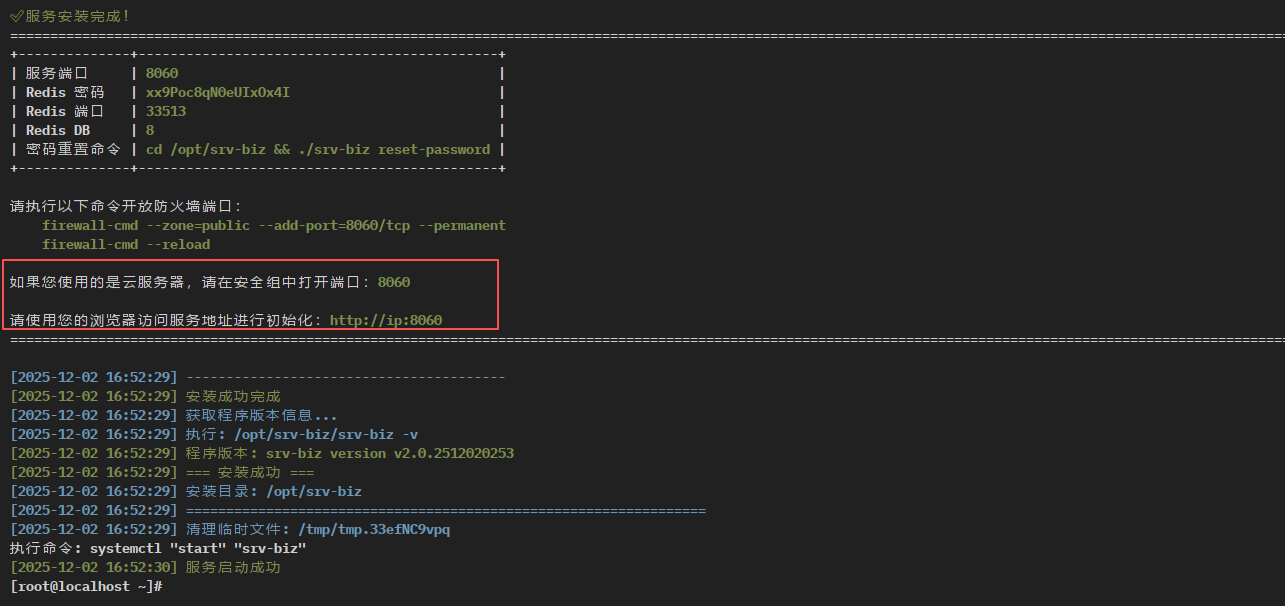
步骤 3:初始化系统
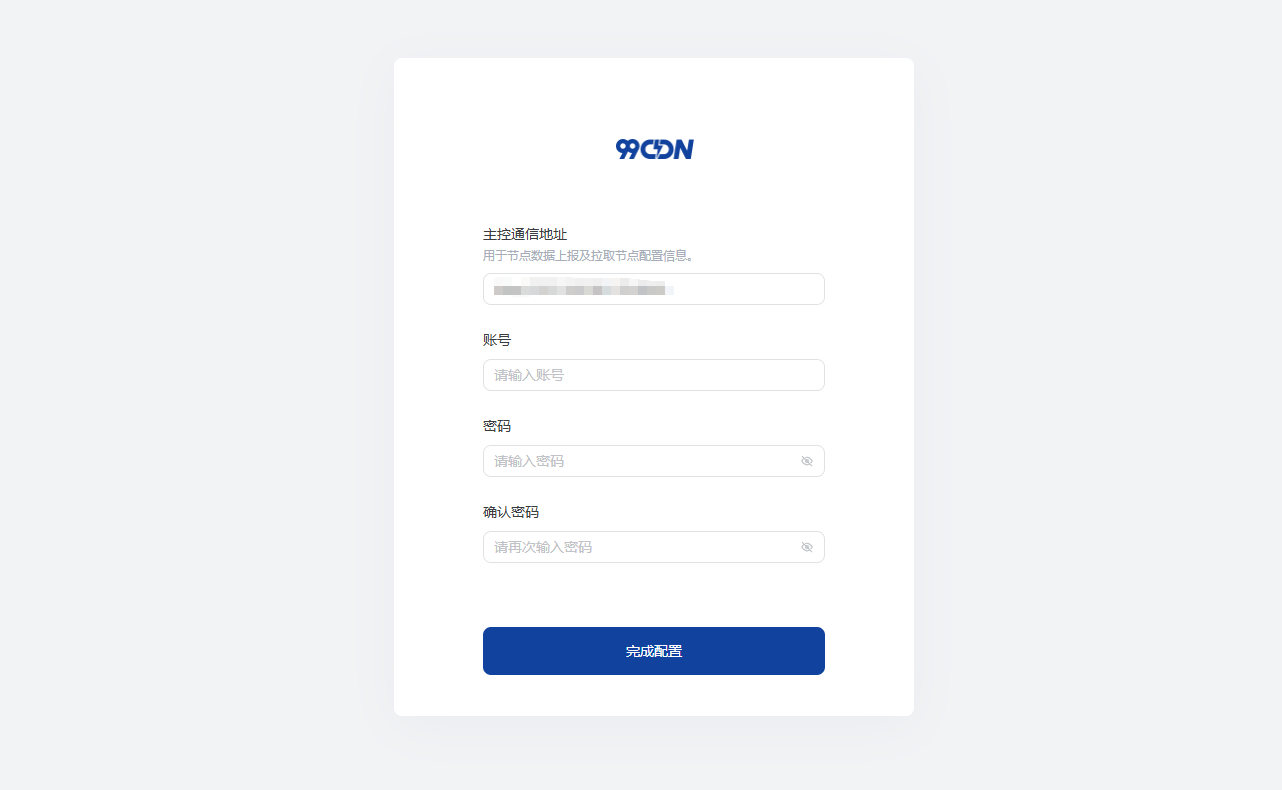
- 在浏览器访问终端输出的 登录地址。
- 进入 初始化向导 界面:
- 主控通信地址:默认输入主控的登录地址。
- 管理员设置:设置超级管理员的账号和密码。
- 点击 完成配置,等待系统初始化数据表。
步骤 4. 登录主控
- 操作:使用刚才设置的账号密码登录主控管理后台。

3. 授权激活
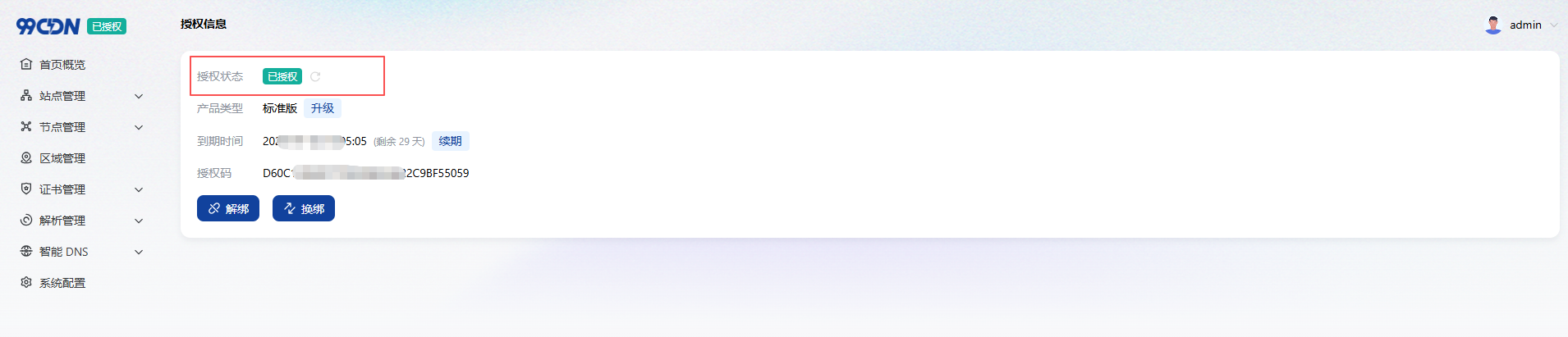
首次登录主控管理后台后,系统功能将处于锁定状态,需绑定授权。
- 进入 授权信息 菜单。
- 点击 激活 按钮。
- 输入您在 步骤 1 中获取的 授权码。

- 点击确定提交,状态变为 即表示激活成功。
4. 安装后检查
为了确保后续节点能顺利接入,请务必检查 主控通信地址 配置。
检查主控通信地址
路径:系统配置 -> 主控通信地址
默认值:在 步骤 3 中输入的值。
验证方法:
- 确保填写的地址是主控的登录地址。
- 在您的本地电脑或其他服务器上,尝试访问该地址(例如
curl http://1.2.3.4:8060)。 - 如果返回 404 或特定 JSON 数据,说明通信正常;如果超时(Timeout),请检查防火墙。

5. 常用命令
- 重置主控密码:
cd /opt/srv-biz && ./srv-biz reset-password
- 查看主控服务:
systemctl status srv-biz
- 启动主控服务:
systemctl start srv-biz. 重启主控服务:
systemctl restart srv-biz6. 常见问题 (FAQ)
Q1: 安装依赖失败?
- 请检查系统时间是否准确
timedatectl
- 安装 Chrony
yum install -y chrony     # CentOS
apt install -y chrony     # Ubuntu/Debian
- 启动并开机自启
systemctl enable --now chronyd
- 立即同步
chronyc makestep
- 查看状态
chronyc trackingQ2: 无法访问主控管理后台 (8060 端口)?
- 检查服务器内部防火墙:
systemctl status firewalld,尝试临时关闭测试。- 检查云厂商安全组:确保入站规则已放行 TCP 8060。